
Tareas Personalizadas
Crear Tareas Personalizadas: Diseña tus propias tareas
Además de las más de 200 tareas predefinidas que Vilma AI tiene para ti, ahora puedes crear tus propias tareas personalizadas adaptadas a tus necesidades específicas.
📚 Antes de crear tus propias tareas
Recuerda: Tenemos más de 200 tareas ya creadas
Vilma AI incluye una biblioteca extensa de tareas predefinidas con metodologías probadas. Antes de crear una tarea desde cero, te recomendamos revisar si ya existe una similar que puedas usar.
👉 Lee aquí sobre las Tareas Predefinidas para conocer todo lo que ya está disponible.
✨ ¿Cuándo crear una tarea personalizada?
Crea tus propias tareas cuando:
- 🎯 Necesitas un proceso muy específico de tu negocio
- 🔄 Tienes workflows recurrentes únicos
- 📋 Quieres estandarizar procesos propios de tu empresa
- 💡 Ninguna tarea predefinida se ajusta exactamente a tu necesidad
🚀 Cómo crear una tarea personalizada
Proceso guiado en 4 pasos:
Acceso:
- 📂 Ve a Área de Trabajo en tu panel
- ➕ Haz clic en Crear Tarea

- ✨ Comienza el proceso de creación
Paso 1️⃣: Info Básica
Título, descripción y agente
📝 Título de la tarea
Dale un nombre claro y descriptivo:
- ✅ "Crear artículo de blog SEO optimizado"
- ✅ "Generar secuencia de emails de bienvenida"
- ✅ "Desarrollar estrategia de lanzamiento de producto"
-
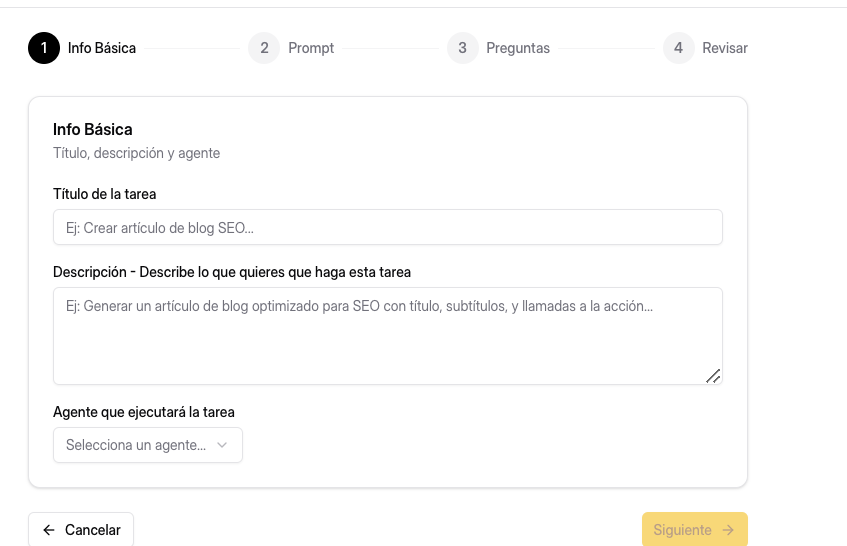
Ejemplo:
Ej: Crear artículo de blog SEO...
📋 Descripción - Describe lo que quieres que haga esta tarea
Explica con detalle qué debe generar la tarea:
- 🎯 Qué tipo de contenido producirá
- 🎯 Para qué se usará
- 🎯 Qué elementos debe incluir
Ejemplo:
Ej: Generar un artículo de blog optimizado para SEO con título, subtítulos, y llamadas a la acción...
💡 Tip: Sé específico en la descripción. Esto ayudará después cuando uses la tarea.
👤 Agente que ejecutará la tarea
Selecciona el especialista apropiado:
- ✍️ Copywriter para textos y contenido
- 📱 Gerente de Redes para social media
- 🎯 Estratega para planes y análisis
- 🎨 Especialista en Branding para identidad
- 💼 Especialista en Ventas para procesos comerciales
- 🎬 Especialista en Video para contenido audiovisual
- 🌐 Especialista en Web para páginas y conversión
Dropdown: "Selecciona un agente..."
Paso 2️⃣: Prompt
Define las instrucciones que el agente ejecutará
En este paso defines exactamente qué debe hacer el agente:
📝 Escribe el prompt principal:
- Instrucciones claras y específicas
- Estructura que debe seguir
- Elementos que debe incluir
- Tono y estilo deseado
- Formato de salida
Ejemplo de prompt:
Crea un artículo de blog profesional y optimizado para SEO sobre [TEMA]. Estructura requerida: 1. Título atractivo y optimizado (H1) 2. Introducción que enganche (150-200 palabras) 3. 3-5 secciones principales con subtítulos (H2) 4. Cada sección con 300-400 palabras 5. Conclusión con llamada a la acción 6. Meta descripción (150-160 caracteres) Tono: [DEFINIR SEGÚN MARCA] Keywords principales: [A DEFINIR] Audiencia objetivo: [A DEFINIR] Incluye ejemplos prácticos y datos cuando sea relevante.
💡 Tips para prompts efectivos:
Sé estructurado:
- 📋 Usa listas numeradas para pasos
- 📋 Define secciones claramente
- 📋 Especifica longitudes aproximadas
Incluye variables:
- 🔤 Usa [TEMA], [PRODUCTO], [AUDIENCIA] como placeholders
- 🔤 Se completarán en el paso de preguntas
Define formato:
- 📄 Especifica si quieres PDF, texto plano, estructura específica
- 📄 Indica si necesitas elementos visuales o solo texto
Paso 3️⃣: Preguntas
Configura las preguntas que se harán al ejecutar la tarea
Este paso es crucial: defines qué información se pedirá cada vez que uses la tarea.
¿Qué preguntas agregar?
Preguntas sobre el contexto:
- ❓ ¿Cuál es el tema específico?
- ❓ ¿Quién es la audiencia objetivo?
- ❓ ¿Cuál es el objetivo principal?
- ❓ ¿Qué tono debe usar?
Preguntas sobre detalles:
- ❓ ¿Qué keywords incluir?
- ❓ ¿Qué ejemplos específicos mencionar?
- ❓ ¿Qué llamada a la acción incluir?
- ❓ ¿Qué longitud debe tener?
Preguntas sobre formato:
- ❓ ¿En qué formato necesitas el resultado?
- ❓ ¿Necesita elementos visuales?
- ❓ ¿Para qué canal se usará?
💡 Ventaja: Puedes configurar que Vilma AI pre-rellene respuestas desde tu Foundation.
Opciones para cada pregunta:
- ✅ Pregunta obligatoria o opcional
- 🧠 Pre-rellenar desde Foundation
- 📝 Tipo de respuesta (texto corto, texto largo, selección)
Paso 4️⃣: Revisar
Verifica toda la configuración antes de crear
En este paso final revisas todo lo configurado:
✅ Checklist de revisión:
Info Básica:
- ✔️ Título claro y descriptivo
- ✔️ Descripción completa
- ✔️ Agente correcto seleccionado
Prompt:
- ✔️ Instrucciones completas y claras
- ✔️ Estructura bien definida
- ✔️ Variables correctamente marcadas
- ✔️ Formato de salida especificado
Preguntas:
- ✔️ Todas las preguntas necesarias incluidas
- ✔️ Orden lógico de preguntas
- ✔️ Pre-rellenado configurado donde aplique
- ✔️ Tipos de respuesta apropiados
Acciones finales:
- ⬅️ Cancelar: Descarta la tarea
- ➡️ Crear Tarea: Guarda y agrega a tu biblioteca
📂 Después de crear la tarea
Tu tarea estará disponible en:
Ubicación:
- 📋 Área de Trabajo > Tareas
- 📁 Sección "Mis Tareas"
Puedes:
- ▶️ Ejecutarla cuando la necesites
- ✏️ Editarla para mejorarla
- 📋 Duplicarla para crear variaciones
- 🗑️ Eliminarla si ya no la necesitas
🎯 Ejemplos de tareas personalizadas útiles
Para negocios específicos:
📧 Agencia de Marketing:
- "Reporte mensual de resultados para clientes"
- "Propuesta comercial personalizada"
- "Análisis de competencia del sector [X]"
🛍️ E-commerce:
- "Descripción de producto con SEO para [Categoría]"
- "Email de recuperación de carrito abandonado"
- "Post de lanzamiento de colección nueva"
🎓 Consultores/Educadores:
- "Outline de webinar sobre [Tema]"
- "Workbook para taller de [Especialidad]"
- "Propuesta de consultoría personalizada"
💼 Servicios Profesionales:
- "Propuesta de proyecto para cliente nuevo"
- "Informe de avance de proyecto"
- "Presentación de resultados y recomendaciones"
✨ Ventajas de crear tareas personalizadas
Estandarización:
- ✅ Procesos consistentes
- ✅ Calidad uniforme
- ✅ Menos errores
Eficiencia:
- ⚡ Reutilizables infinitamente
- ⚡ Ahorro de tiempo en procesos recurrentes
- ⚡ No reinventas la rueda cada vez
Escalabilidad:
- 📈 Delega tareas a tu equipo
- 📈 Todos siguen el mismo proceso
- 📈 Facilita crecimiento del negocio
Conocimiento codificado:
- 🧠 Tu expertise convertido en sistema
- 🧠 Procesos optimizados guardados
- 🧠 Mejora continua de tus workflows
💡 Tips para tareas personalizadas efectivas
Empieza simple:
- 🎯 Crea tu primera tarea con pocas preguntas
- 🎯 Pruébala y ajústala
- 🎯 Luego hazla más compleja si necesario
Haz preguntas específicas:
- ❓ Preguntas vagas = resultados genéricos
- ❓ Preguntas específicas = resultados precisos
Aprovecha el pre-rellenado:
- 🧠 Configura que use tu Foundation
- 🧠 Ahorra tiempo en cada ejecución
- 🧠 Mantén consistencia automática
Itera y mejora:
- 🔄 Usa la tarea varias veces
- 🔄 Identifica qué mejorar
- 🔄 Edita para optimizar resultados
Documenta bien:
- 📝 Descripción clara de qué hace
- 📝 Para qué situación usarla
- 📝 Qué esperar como resultado
🔄 Gestión de tus tareas personalizadas
En "Mis Tareas" puedes:
Organizar:
- 📁 Ver todas tus tareas creadas
- 🔍 Buscar tareas específicas
- 📋 Filtrar por agente o tipo
Administrar:
- ✏️ Editar tareas existentes
- 📋 Duplicar para crear variaciones
- 🗑️ Eliminar las que ya no uses
Ejecutar:
- ▶️ Usar cuando las necesites
- 🔄 Reutilizar infinitamente
- 📊 Ver historial de ejecuciones
🆘 Mejorando tareas que no dan buenos resultados
Si una tarea no genera lo que esperas:
Revisa el prompt:
- ✏️ ¿Está suficientemente específico?
- ✏️ ¿Incluye toda la estructura necesaria?
- ✏️ ¿Define claramente el formato de salida?
Revisa las preguntas:
- ❓ ¿Pides toda la información necesaria?
- ❓ ¿Las preguntas son lo suficientemente específicas?
- ❓ ¿Falta algún detalle importante?
Prueba y ajusta:
- 🔄 Ejecuta la tarea
- 📝 Anota qué mejorar
- ✏️ Edita y prueba nuevamente
- ✅ Repite hasta obtener resultados óptimos
🚀 Siguiente paso:
Ve a Área de Trabajo > Crear Tarea y diseña tu primera tarea personalizada. Empieza con algo simple que uses frecuentemente en tu negocio.
📍 Acceso: Área de Trabajo > Crear Tarea